[ad_1]
نوشته و ویرایش شده توسط مجله ساحل دانش
خرید لپ تاپ ایسوس به گفتن یکی از بهترین انتخاب های خرید لپ تاپ میتواند برای شما باشد. ایسوس با ساخت لپ تاپ های قوی به کاربران گوناگون از جمله گیمرها، طراحان، مهندسان و دیگر متخصصان حرفهای راهکارهای مناسب و کارآمدی اراعه خواهند داد. با این حال، حتی قدرتمندترین لپ تاپهای ایسوس نیز امکان پذیر در زمان اجرای کارهای سنگین دچار افت شدت شوند. این مقاله به بازدید راه حلهای مؤثر برای بهینهسازی شدت لپ تاپهای ایسوس میپردازد. با پیروی از این راهنما، کاربران میتوانند کارکرد لپ تاپ خود را به طور چشمگیری بهافزایش شدت لپ تاپ گیمینگ ایسوسبود بخشند و از اجرای روانتر نرمافزارهای سنگین منفعتمند شوند.
بهینهسازی تنظیمات سیستمعامل برای بهبود کارکرد لپ تاپهای ایسوس
بهینهسازی تنظیمات سیستمعامل ویندوز یکی از سادهترین و ابتداییترین راهها برای افزایش شدت لپ تاپ ایسوس است. ابتدا، مدیریت تنظیمات مصرف انرژی مهم است. با انتخاب حالت “High Performance” در تنظیمات ویندوز، میتوان از همه منبع های سختافزاری سیستم بهطور کامل منفعت گیری کرد. این کار به اختصاصی برای خرید لپ تاپ گیمینگ و حرفهای ایسوس که به پردازندههای قوی و کارتهای گرافیک مجزا تجهیزمی باشند، تأثیر بسزایی دارد.
در مرحله بعدی، حذف یا غیرفعال کردن برنامههایی که در زمان استارتآپ ویندوز به طور خودکار اجرا خواهد شد میتواند منبع های سیستمی بیشتری آزاد کند و شدت بارگذاری ویندوز را بهبود بخشد. این برنامهها شامل نرمافزارهایی می باشند که نیازی به اجرای آنها در اغاز سیستم نیست و تنها حافظه و منبع های پردازشی را اشغال میکنند.
منفعت گیری از ابزارهای داخلی ویندوز همانند Disk Cleanup و Defragment and Optimize Drives نیز میتواند به پاکسازی و بهینهسازی فایلهای موقتی و سازماندهی مجدد هارد دیسک پشتیبانی کند، که در نتیجه به بهبود شدت سیستم منجر میبشود.
ارتقاء رم (RAM) در لپ تاپهای ایسوس برای انجام کارهای حرفهای
افزایش حافظه رم یکی از بهترین و مؤثرترین راه حلها برای بهبود کارکرد لپ تاپ ایسوس است. رم نقش کلیدی در اجرای نرمافزارهای سنگین، پردازشهای موازی، و اجرای همزمان چندین برنامه دارد. اگر لپ تاپ ایسوس شما برای کارهای حرفهای همانند رندرینگ و تدوین ویدیو مورد منفعت گیری قرار میگیرد، افزایش رم میتواند تفاوت چشمگیری در شدت و کارایی تشکیل کند.
برای ارتقاء رم در لپ تاپهای ایسوس، انتخاب نوع مناسب رم (DDR4 یا DDR5) و ظرفیت مناسب (حداقل 16 گیگابایت برای کارهای حرفهای) الزامی است. این چنین، باید به سازگاری باس رم با مادربرد لپ تاپ دقت کرد. سری ROG و TUF ایسوس طبق معمولً قابلیت ارتقاء رم تا 32 یا حتی 64 گیگابایت را دارند که برای کاربرانی که به کارهای گرافیکی و برنامهنویسی سنگین مشغولاند، ایدهآل است.
در زمان ارتقاء رم، پیشنهاد میبشود که به استانداردهای ECC یا non-ECC و این چنین تعداد اسلاتهای حاضر در لپ تاپ دقت بشود. انتخاب رمهایی با تأخیر (Latency) پایینتر میتواند تأثیر مثبت بیشتری بر کارکرد سیستم داشته باشد.
ارتقاء به درایو SSD برای بهبود شدت بوت و اجرای برنامهها
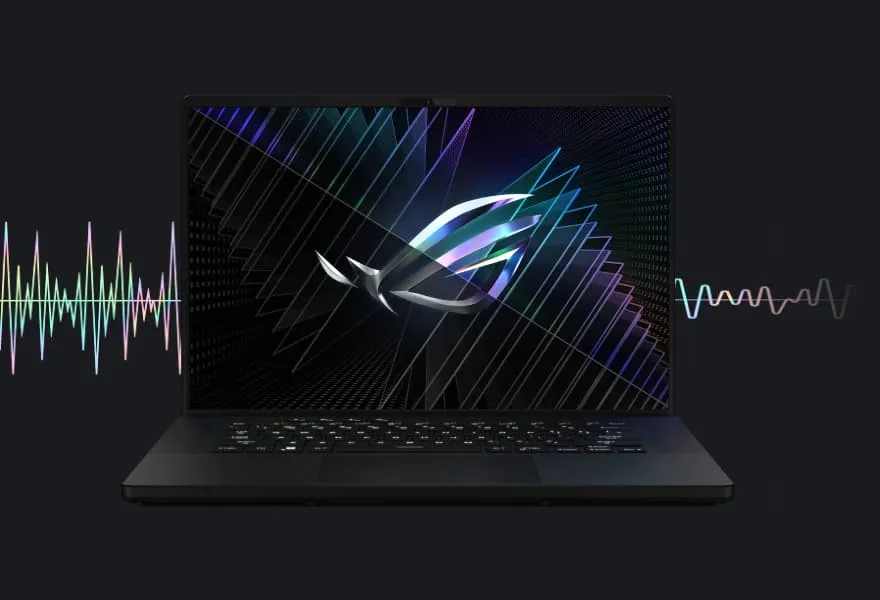
یکی از مؤثرترین راه حلها برای بهبود شدت لپ تاپ ایسوس، ارتقاء به درایو SSD است. منفعت گیری از SSD به جای HDD علتافزایش دیدنی شدت بوت ویندوز، اجرای نرمافزارها و بارگذاری فایلهای سنگین میبشود. درایوهای SSD به علت نداشتن قطعات مکانیکی، شدت خواندن و نوشتن زیاد بالاتری نسبت به HDD دارند.
منفعت گیری از درایوهای NVMe SSD، که به اسلات M.2 لپ تاپ ایسوس متصل خواهد شد، میتواند شدت خواندن و نوشتن را تا چندین برابر افزایش دهد. مدلهایی همانند ZenBook، ROG و TUF اکثراً از این نوع درایوها حمایتمیکنند. برای انتخاب SSD مناسب، به عواملی همانند ظرفیت (512 گیگابایت یا زیاد تر)، شدت خواندن و نوشتن (حداقل 3000 مگابایت بر ثانیه) و نوع کنترلر SSD دقت کنید.
با ارتقاء به SSD، کاربران میتوانند از اجرای سریع تر نرمافزارهای سنگین همانند Adobe Premiere Pro، AutoCAD، و بازیهای گرافیکی با کیفیت بالا لذت ببرند.
پاکسازی و نگهداری هارد دیسک برای افزایش شدت ذخیرهسازی
یکی دیگر از راه حلهای بهبود شدت لپ تاپ ایسوس، پاکسازی و نگهداری هارد دیسک است. پاکسازی فایلهای موقتی و حذف برنامههای غیرضروری میتواند فضای ذخیرهسازی آزاد و شدت دسترسی به دادهها را افزایش دهد. منفعت گیری از ابزارهای ویندوز همانند Disk Cleanup یا نرمافزارهای شخص ثالث همانند CCleaner میتواند به پاکسازی فایلهای موقتی، کوکیها و لاگهای بیمصرف پشتیبانی کند.
این چنین، انجام عملیات دیفرگمنت بر روی HDDهای معمولی میتواند دادهها را به طور مرتبتر ذخیره کند و دسترسی سریعتری به اطلاعات فراهم سازد. این عملیات علتافزایش شدت خواندن و نوشتن اطلاعات و بهبود کلی کارکرد لپ تاپ میبشود.
نگهداری مناسب از هارد دیسک نیز اهمیت بسیاری دارد. دقت در عدم پر شدن کامل ظرفیت هارد دیسک و مطمعن از سلامت آن از طریق ابزارهای مانیتورینگ میتواند از کم شدن شدت سیستم جلوگیری کند.
منفعت گیری از سیستم خنککننده بهینه برای افزایش شدت و طول عمر لپ تاپ
لپ تاپهای ایسوس به طور کلی دارای سیستم خنککننده داخلی کارآمدی می باشند، اما برای اجرای کارهای سنگین و حرفهای، منفعت گیری از سیستم خنککننده اضافی همانند کول پدها پیشنهاد میبشود. گرمای زیاد میتواند علتکاهش شدت پردازنده و کارت گرافیک و در نتیجه کم شدن کارکرد سیستم بشود.
مدلهایی همانند سری ROG Strix و Zephyrus به خنککنندههای نیرومندتری تجهیزمی باشند که به افت دما در زمان منفعت گیری سنگین پشتیبانی میکنند. تمیز کردن منظم فنها و منفعت گیری از پدهای خنککننده میتواند جریان هوا را بهبود دهد و دما را افت دهد.
سیستمهای خنککننده پیشرفته، همانند Liquid Metal Cooling در لپ تاپهای ردهبالای ایسوس، میتوانند کارکرد CPU و GPU را بهینهسازی کرده و از کم شدن شدت جلوگیری کنند.
ابرازرسانی درایورهای سختافزاری لپ تاپهای ایسوس برای بهبود کارکرد
ابرازرسانی منظم درایورهای سختافزاری یکی از عوامل مهم برای نگه داری و افزایش شدت لپ تاپ ایسوس است. درایورهای قدیمی امکان پذیر علتکاهش کارایی سیستم و ناسازگاری با نرمافزارهای تازه شوند. ابرازرسانی درایورهای کارت گرافیک، چیپست و دیگر قطعات سختافزاری میتواند بهبود کارکرد و سازگاری بهتر با نرمافزارها و بازیهای تازه را به همراه داشته باشد.
برای ابرازرسانی درایورها، میتوان از وبسایت رسمی ایسوس یا نرمافزارهای مدیریت درایورهای ایسوس منفعت گیری کرد. ابزارهایی همانند MyASUS و Armoury Crate به کاربران امکان خواهند داد تا درایورهای لپ تاپ خود را بهراحتی ابراز کنند و از کارکرد بهینهتر منفعت ببرند.
مدیریت برق و تنظیمات مصرف انرژی برای کارکرد بهینهتر لپ تاپهای ایسوس
تنظیمات مصرف انرژی در ویندوز میتواند تأثیر بسیاری بر کارکرد لپ تاپ داشته باشد. منفعت گیری از حالت “High Performance” یا “Ultimate Performance” میتواند منبع های بیشتری به پردازنده و کارت گرافیک تخصیص دهد و در نتیجه کارکرد لپ تاپ را در زمان اجرای کارهای سنگین بهبود بخشد.
این چنین، تنظیمات گوناگون همانند افت زمان خاموش شدن صفحهنمایش و بهروزرسانی مداوم سیستم میتوانند به نگه داری شدت و کارایی سیستم پشتیبانی کنند. این تنظیمات به اختصاصی برای کاربران حرفهای و گیمرها که نیاز به منفعت گیری حداکثری از منبع های دارند، سودمند می باشند.
برای کاربرانی که به طول عمر باتری نیز اهمیت خواهند داد، میتوان تنظیمات بهینهتری تشکیل کرد که هم شدت کارکرد و هم طول عمر باتری را بهبود ببخشند.
منفعت گیری از نرمافزارهای بهینهساز برای افزایش شدت لپ تاپ ایسوس
نرمافزارهای بهینهساز میتوانند به طور خودکار عملیاتهای بهینهسازی و پاکسازی سیستم را انجام بدهند. نرمافزارهایی همانند CCleaner، Advanced SystemCare، و Razer Cortex میتوانند فایلهای موقتی را حذف، رم را آزاد و منبع های سیستم را بهینهسازی کنند.
این نرمافزارها طبق معمولً شامل ابزارهایی برای مدیریت منبع های سیستم، نظارت بر کارکرد و بهینهسازی منبع های سختافزاری همانند رم و پردازنده می باشند. منفعت گیری از این نرمافزارها برای کاربرانی که بهجستوجو بهبود کارکرد سریع و آسان لپ تاپ خود می باشند، پیشنهاد میبشود.
ارتقاء پردازنده برای افزایش شدت پردازش در کارهای سنگین
ارتقاء پردازنده یکی از راه حلهای مؤثر اما پیچیده برای افزایش شدت لپ تاپ ایسوس است. اگرچه این گزینه به علت محدودیتهای سختافزاری در تعداد بسیاری از مدلها ممکن نیست، اما در برخی از مدلهای گسترش یافتهتر ایسوس همانند سریهای گیمینگ و حرفهای، امکان ارتقاء پردازنده وجود دارد.
انتخاب پردازندهای با تعداد هستههای زیاد تر و فرکانس بالاتر میتواند به بهبود کارکرد در پردازشهای چند رشتهای و کارهای سنگین همانند رندرینگ سهبعدی پشتیبانی کند.
منفعت گیری از حالت Turbo Mode و تنظیمات BIOS برای بهبود کارکرد
فعالسازی حالت Turbo Mode در برخی از مدلهای لپ تاپ ایسوس میتواند علتافزایش موقت شدت پردازنده و کارت گرافیک بشود. این حالت، با منفعت گیری از همه منبع های سیستم به طور بهینهتر، کارکرد سیستم را در زمان اجرای کارهای سنگین افزایش میدهد.
تنظیمات BIOS نیز میتوانند بر کارکرد سیستم تأثیر بگذارند. تحول تنظیمات همانند C-States، XMP Profile و Fan Speed در BIOS میتواند به بهبود کارکرد کلی سیستم پشتیبانی کند.
حذف ویروسها و بدافزارها برای افزایش شدت لپ تاپ ایسوس
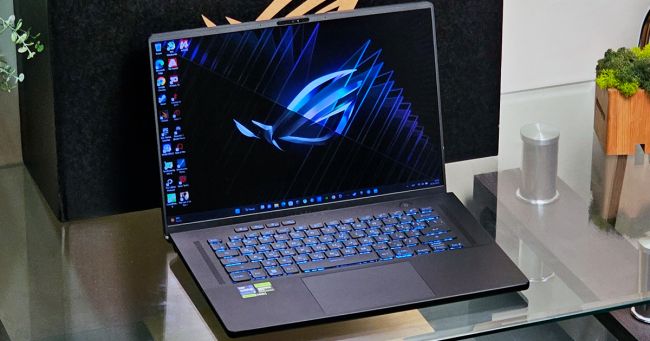
ویروسها و بدافزارها میتوانند به شدت بر کارکرد لپ تاپ تأثیر بگذارند. این نرمافزارهای مخرب میتوانند منبع های سیستم را مصرف کرده و علتکندی قابل توجهی در کارکرد کلی لپ تاپ شوند. برخی از بدافزارها با تشکیل ترافیک شبکهی غیرمجاز، پرکردن حافظه رم و منفعت گیری از پردازنده به طور مخفیانه، کارایی سیستم را به طور قابل توجهی افت خواهند داد.
منفعت گیری از نرمافزارهای امنیتی قوی همانند Kaspersky، Bitdefender، یا Windows Defender برای اسکن و حذف بدافزارها الزامی است. این نرمافزارها قابلیت شناسایی انواع گوناگون ویروسها، تروجانها، جاسوسافزارها و دیگر بدافزارها را دارند و میتوانند سیستم را از آنها پاکسازی کنند. برای داشتن بهترین کارکرد، پیشنهاد میبشود از نسخههای اورجینال و ابراز این نرمافزارها منفعت گیری کنید، چون نسخههای ابرازرسانی شده توانایی شناسایی تهدیدات تازه را دارند.
با پاکسازی منظم سیستم از ویروسها، منبع های بیشتری آزاد میبشود و کارکرد لپ تاپ بهبود مییابد. این چنین، کاربران میتوانند با فعالسازی ویژگیهایی همانند “Real-time Protection” و اسکن دورهای از ورود مجدد بدافزارها جلوگیری کنند. به علاوه، منفعت گیری از مرورگرهای امن و بهروز، عدم بازکردن پیوستهای ناشناخته ایمیل و دانلود از منبع های معتبر نیز به جلوگیری از آلودگیهای زیاد تر پشتیبانی میکند.
اجرای تنظیمات Overclock برای کارت گرافیک و CPU
Overclocking یکی از راه حلهای پیشرفته و یقیناً ریسکپذیر برای افزایش شدت پردازنده و کارت گرافیک در لپ تاپهای ایسوس است. Overclocking با افزایش فرکانس کاری پردازنده یا کارت گرافیک انجام میبشود، به این معنی که تعداد عملیات پردازشی در ثانیه افزایش مییابد، که در نهایت تبدیل افزایش کارکرد سیستم در اجرای برنامههای سنگین همانند بازیهای گرافیکی، رندرینگ و تدوین ویدیو میبشود.
برای اجرای Overclocking، نرمافزارهای تخصصی همانند MSI Afterburner، RivaTuner و ASUS GPU Tweak II میتوانند به کاربران امکان تنظیم دقیق پارامترهای مربوط به فرکانس و ولتاژ را بدهند. با این حال، این فرآیند نیازمند دقت و توانایی است، چون در صورت Overclocking بیشتر از حد، میتواند به قطعات سختافزاری صدمه بزند و حتی علتناپایداری سیستم بشود.
برای جلوگیری از صدمههای احتمالی، کاربران باید به دمای قطعات سختافزاری دقت اختصاصیای داشته باشند. منفعت گیری از خنککنندههای خارجی و داخلی نیرومندتر، افزایش جریان هوا، و مانیتورینگ مداوم دمای قطعات از طریق نرمافزارهای مانیتورینگ حرارتی میتواند به نگه داری سلامت سختافزارها در زمان Overclocking پشتیبانی کند. در نهایت، باید به یاد داشت که Overclocking یک فرآیند دائمی نیست و امکان پذیر در برخی موارد به افزایش مصرف انرژی و افت عمر قطعات منجر بشود.
بهبود کارکرد در محیطهای مجازی و نرمافزارهای همانندساز
محیطهای مجازی و نرمافزارهای همانندساز همانند VMware، VirtualBox و Hyper-V به کاربران امکان اجرای سیستمعاملها و برنامههای گوناگون در یک لپ تاپ را خواهند داد. این نرمافزارها به اختصاصی برای برنامهنویسان، تستکنندگان نرمافزار، و مهندسان سیستم زیاد کاربردی می باشند. با این حال، این محیطها به منبع های سختافزاری بسیاری نیاز دارند و میتوانند به شدت کارکرد لپ تاپ را تحت تأثیر قرار دهند.
برای بهبود کارکرد در محیطهای مجازی، تنظیمات دقیق منبع های سختافزاری ملزوم است. کاربران میتوانند تعداد هستههای پردازنده و مقدار حافظه رم اختصاصی به هر ماشین مجازی را افزایش دهند تا کارکرد روانتر و بهتری داشته باشند. این کار به اختصاصی در لپ تاپهای ایسوس با پردازندههای چند هستهای و رمهای قابل ارتقاء، تأثیر مثبتی دارد.
منفعت گیری از تکنولوژیهای مجازیسازی سختافزاری همانند Intel VT-x یا AMD-V میتواند به افزایش شدت و کارایی محیطهای مجازی پشتیبانی کند. این تکنولوژیها امکان منفعت گیری بهینهتر از منبع های سختافزاری را فراهم میکنند و علتکاهش تاخیر و افزایش شدت پردازش در محیطهای مجازی خواهد شد. این چنین، منفعت گیری از درایوهای SSD به جای HDD میتواند زمان بارگذاری ماشینهای مجازی و شدت دسترسی به دادهها را بهبود بخشد.

دسته بندی مطالب
مقالات کسب وکار
[ad_2]